“La PhotoCabine”: bel sito dal gusto retrò per scattare fototessere

November 14, 2009

La PhotoCabine

“La PhotoCabine” è un sito francese dal gusto retrò davvero molto bello, elegante e ormai popolarissimo in rete, che consente di scattare 4 foto in formato tessera per poi scaricarle sul nostro computer o condividerle online sui principali social network.

Per effettuare i nostri scatti, basta possedere una webcam e seguire questi semplici passi:

  1. clicchiamo la tenda per entrare virtualmente nella bella cabina fotografica e attivare la nostra cam
  2. quando siamo pronti, clicchiamo il bottone rosso lampeggiante per cominciare a scattare in sequenza le foto
  3. pochi secondi dopo, avremo la nostra striscia verticale di fototessere che potremo modificare tramite una comoda barra strumenti visualizzata a lato per cambiare il formato da verticale a quadrato, aggiustare i colori o modificarle in bianco e nero
  4. al termine, clicchiamo una delle grandi icone poste sul basso: “Telecharger” per scaricare il gruppo di foto nel nostro computer, “Imprimer” per stamparle, condividerle su Facebook, ottenere un link fisso con “Permalien” oppure ricominciare da capo annullando tutto.

Un tool dal sapore vintage, molto bello e curatissimo in tutti gli aspetti con tanto di guida audio in francese in sottofondo, per tutti gli appassionati del genere e per scattare foto simpatiche ed originali.


“PhotoScape 3.4”: ottimo e completo editor d’immagini gratuito e ancora più ricco

October 5, 2009

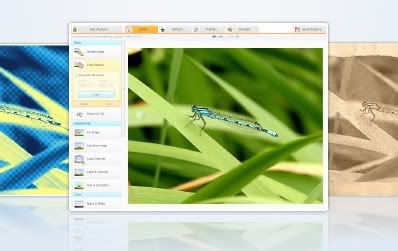
photoscape34

Più di 1 anno fa, ho segnalato un software gratuito davvero molto completo dedicato alla modifica e alla gestione delle nostre foto e immagini: Photoscape. Col tempo e oggi alla versione 3.4, la già ricca applicazione si è ulteriormente perfezionata con nuovi strumenti utili e vale la pena tornare a segnalarla.

Disponibile anche nella versione italiana, nella nuova versione chge consiglio di non perdere troverete queste tantissime e ottime mini-applicazioni:

  1. Viewer, per una rapida occhiata a tutte le nostre foto
  2. Editor, per ridimensionare, ritagliare, applicare tantissimi filtri o aggiungere nuovi elementi
  3. Batch Editor, per applicare un mass editing alle foto risparmiando il tempo di rieditarle una ad una
  4. Page, funzione interessante che permette bellissimi mosaici con diverse cornici per creare originali foto pronte da appendere e incorniciare
  5. Combine, per unire con facilità due o più foto
  6. AniGif per creare in pochi click gif animate unendo 2 o più foto e scegliendo tipi e tempi di transizione
  7. Print, per impostare la stampa delle nostre foto in maniera davvero molto personalizzata e con l’applicazione di effetti come piccole anteprime, bianco/nero, effetto seppia e altri
  8. Splitter per dividere una foto in più parti creando begli effetti
  9. Screen Capture, per catturare screenshots del nostro desktop
  10. Color Picker, per determinare con esattezza il colore di una selezione d’immagine
  11. Rename, per rinominare le nostre foto in maniera semplice e veloce
  12. Raw Converter, strumento tecnico per convertire immagini in formato raw nel più comodo jpg
  13. Paper Print, una delle ultime novità del programma che consente di stampare in pochi click fogli a righe, a quadretti, spartiti e calendari personalizzati – ottimo per le scuole
  14. Face Search, utile funzione che permette di caricare una foto in primo piano e cercare volti simili su Internet

    Le prime 13 funzioni sono tutte raggiungibili dalla bella interfaccia del programma, fatta di un semplice e logo e tantissime icone intorno, mentre Face Search è raggiungibile da una delle 4 piccole icone in basso. Per impostare la lingua italiana, basta infine cliccare la 3. icona dall’interfaccia del programma (Language) e riavviare. Davvero un ottimo tool grafico con un sito, tra l’altro, molto utile e pieno di video tutorials su come utilizzare pienamente tutte le funzioni.

    Da non perdere.


    “PrtScr”: un piccolo e innovativo cattura-schermate

    September 14, 2009

    prtscr

    “PrtScr” (Print Screen) è un divertente programmino gratuito per catturare screenshot dal nostro desktop che offre diverse piccole e pratiche novità. Cliccando l’icona di collegamento al programma, lo schermo viene oscurato presentando un piccolo reminder con le opzioni da effettuare prima dello screenshot:

    1. col tasto destro del mouse, possiamo disegnare con un pennarello rosso la parte dello schermo che vogliamo catturare tracciando linee, frecce oppure cerchi per segnalare qualcosa;
    2. col tasto sinistro, possiamo tracciare e ritagliare a piacere la forma dell’istantanea
    3. con la combinazione di tasti Ctrl+tasto sinistro, possiamo invece tracciare un rettangolo netto

    Effettuate le operazioni, la schermata che abbiamo scattato “fluttuerà” con una simpatica animazione a destra del nostro desktop finché non l’avremo salvata dopo aver scelto fra tante opzioni prima di salvare:

    1. inserimento del titolo ed eventuale commento per ricordarci maggiori particolari sulla foto
    2. possibilità di salvare la foto direttamente sul desktop, inviarla come email, modificarla con un altro programma presente nel computer (edit), stamparla direttamente (print), copiarla temporaneamente negli appunti (to clipboard), annullare tutto (discard) o salvarla in altre cartelle (save as)
    3. da “Settings > Target image”, scegliere un altro formato, impostare la qualità oppure ridimensionarla (scaling), il tutto ancora prima di salvarla

    Qui un piccolo video dimostrativo:

    Il programma consente altre modifiche e impostazioni personalizzate eseguibili dalla sezione “Settings > Capture”, e dalla piccola icona vicino all’orologio di Windows permette anche di impostare lo scatto con qualche secondo di ritardo per scegliere con più calma il riquadro da isolare.

    Un piccolo tool veramente carino, utile e completo.


    “PhotoResize400″: fantastico tool gratuito per ridimensionare le immagini

    May 18, 2009

    Batch Picture Resize

    “PhotoResize400″ è probabilmente il programmino di questo genere più veloce che ho trovato finora. I “resizers” sono strumenti molto utili per chi ha necessità di ridimensionare e rimpicciolire un’immagine riadattandola alle dimensioni di un post, e questo piccolo tool di meno di 300 kb rende l’operazione davvero semplicissima:

    1. scarichiamo il programma e posizioniamolo per comodità sul desktop
    2. scegliamo una o più foto e trasciniamole semplicemente sull’icona del programma per ridimensionarle

    Il programma ridurrà le foto a 400 pixel – misura ottimale per i post – aggiustandone automaticamente le proporzioni e rinominando le immagini col nome originario seguito dal numero “400″. Se però vogliamo cambiare il valore dei pixel portandolo ad esempio a 380 pixel o applicare altre modifiche, basterà semplicemente modificare il valore “400ridenominando l’icona del programma in “PhotoResize380.exe” cliccandola col tasto destro del mouse > Rinomina oppure selezionandola e cliccando il tasto F2. Per applicare ad esempio una migliore qualità alle immagini da modificare, basterà cambiare il nome del programma secondo una serie di codici diversi come:

    1. PhotoResize400N.exe per renderla più nitida
    2. PhotoResize400Q90.exe per migliorare la qualità della compressione portandola al 90%
    3. PhotoResize400NQ90.exe per applicare tutte e tre le modiche: ridimensionamento a 400, maggior nitidezza e maggior qualità di compressione

    e così via. Per un completo schema delle tantissime modifiche che è possibile effettuare con questo piccolo e fantastico tool, rimando al sito principale nella sezione “Name codes overview“. Davvero ottimo e molto pratico.


    Pasqua 2009: sfondi, grafica, bigliettini e fotoritocco

    April 11, 2009

    easter-egg

    Una piccola raccolta di risorse grafiche per la Pasqua:

    Sfondi, avatar e gif

    Biglietti ed Etichette

    • le tantissime proposte di Canon Creative Park: biglietti con bustine e cartoncini
    • Office Online: clipart, biglietti e modelli per volantini
    • davvero moltissime cose dal sito Family Shopping Bag come originali mini-bags per bambini complete di bigliettini e segnalibri a tema: dalla sezione Starting Printing, scegliere i modelli fra treat bags, bookmarks, egg holders (da incollare attorno alle uova) e cards
    • stampati e pagine da colorare da Kaboose

    Fotoritocco

    • divertenti scritte personalizzate da LetterJames: un coniglietto e una simpatica carrellata di uova dipinte
    • accessori da aggiungere alle nostre foto – orecchie da coniglio comprese ;) – dal noto PikiPimp (dal menù “Elements” scegliere “Easter”)
    • tanti coloratissimi simboli pasquali e primaverili da incollare sulle foto da Picnik, attivabili dal menù “Crea > Adesivi”
    • una cornice animata per le nostre foto da ImageChef

    Da non perdere anche il ricchissimo post di Maestroantonio, i 3 bei set di icone segnalati da Manuidea. e lo speciale di Maestroalberto.

    Uovo Tinto - ImageChef


    Il bellissimo mondo in miniatura dei Minimiam :)

    March 28, 2009

    minimiam :)

    Dopo il bellissimo “TiltShift Maker“, editor fotografico online capace di manipolare le immagini con un simpatico effetto che fa sembrare i soggetti ritratti simili a giocattolini di plastica, segnalo la straordinaria galleria fotografica dei Minimiam nata dall’originale idea e dalla bravura di 2 fotografi professionisti della scuola “Arts Décoratifs” di Parigi.

    Specializzati in soggetti inerenti il cibo, propongono una ricca collezione di fotografie che ritraggono minuscole statuette di plastica posizionate su sfondi ed oggetti a dimensione reale provocando un effetto scenico spettacolare e ricreando quasi la Lilliput di Jonathan Swift :)
    Nella galleria potremo vedere passeggiate nella neve in una coppa piena di panna, corse in bici sul bordo di una ciambella, infaticabili addetti alle pulizie sul bordo del piattino del caffé (nella foto), omini impegnati a scavare in una fetta di anguria o a sollevare pesantissime zollette di zucchero (nella foto), imbianchini intenti a dipingere i puntini bianchi di un fungo, e tante tante altre immagini veramente incredibili divise in varie categorie come frutta, dolci, sport o scenari di guerra.

    La modalità di navigazione del sito (scelta la lingua inglese o francese, clicchiamo sul titolo e poi sul piccolo puntino che verrà visualizzato, scegliendo “Gallery“) permette di visualizzare lentamente 2 immagini: il primo piano e l’effetto d’insieme.

    Davvero molto molto bello.


    “Picnik”: ottimo editor fotografico online con un utile addon per Firefox

    March 14, 2009

    picniktools

    “Picnik” è un celebre e versatile editor fotografico online che consente di ritoccare in pochi, semplici passi immagini caricate dal nostro computer, trovate su Internet, o inserite nei più comuni account come Flickr, Photobucket, e tanti altri. E’ senza dubbio da tempo il mio preferito grazie alle tantissime opzioni presenti e soprattutto al fatto che non richiede alcuna registrazione.

    Il sito offre un maggior numero di opzioni di editing “non premium” rispetto a quelle della sua versione abbreviata su Flickr dall’opzione “modifica” presente in ogni foto. Sono presenti infatti altri effetti speciali e una più vasta possibilità di applicare scritte e correzioni. Di recente ho scoperto che esiste anche un comodissmo addon per Firefox, che consente di inviare direttamente al ritocco col solo tasto destro del mouse un foto trovata online saltando tantissimi passaggi e trasferendola direttamente sul nostro account online ad esempio di Flickr senza nemmeno necessità di scaricarla nel nostro computer. Vediamo come fare:

    1. scarichiamo l’addon gratuito e riavviamo Firefox
    2. trovata una foto su Internet, clicchiamola col tasto destro e scegliamo le opzioni “Edit image in Picnick” oppure “Send page to Picnik“, optando per l’ulteriore selezione della pagina intera oppure della sezione visibile
    3. in pochi secondi verremo collegati al sito di Picnik che si aprirà automaticamente sulla foto da ritoccare

    Le opzioni presenti in Picnik sono davvero tantissime e divise in 2 categorie principali, “Modifica” e “Crea”. Tra le più utili, segnalo “auto-fix” per riequilibrare i colori e la luminosità delle foto, “ritaglia” per eliminare dall’immagine tutto ciò che non ci serve, “contrasta” per ridefinire meglio i contorni e la nitidezza, e tutte le altre inserite nella sezione “Crea” dove sarà possibile inserire cornici, effetti, bellissime scritte o simpatiche clipart (adesivi). Al termine, per caricare la foto sul nostro account, basterà scegliere “Salva” e seguire i pochi semplici passi indicati per inviare l’immagine. In assenza di account online, è possibile anche l’invio diretto della foto via email, la stampa o il download nel nostro computer.

    Davvero comodissimo. Consigliato.


    “Devolve Me”: trasformiamoci in cavernicoli :)

    February 12, 2009

    devolveme

    Per concludere il Darwin Day, vi segnalo un simpatico tool online fornito dalla Open University davvero in linea con le celebrazioni di oggi: “Devolve Me“.

    Caricando una foto con un nostro primo piano, o facendo pratica con le immagini d’esempio fornite dal sito, il tool ci consente in pochi attimi di trasformarci in creature pelose e bruttissime dell’Età della Pietra :D Il risultato propone un nostro possibile “come saremmo stati” in varie epoche fino ad andare indietro nel tempo a quasi 4 milioni di anni fa, ai tempi dell’Australopiteco. Il tool popone anche una versione animata della trasformazione e la possibilità anche di controllare la barra arancione per seguire il cambiamento dei vari dettagli del nostro viso nel corso del tempo.
    Per un corretto utilizzo, caricata la foto dovremo posizionare i contorni della “maschera” che ci verrà fornita facendo combaciare i profili sugli occhi, naso e bocca del nostro viso. Per ridimensionare la maschera, basterà cliccare su uno dei 4 puntini intorno e spostare la maschera qua e là sul viso: lo zoom si attiverà automaticamente rendendo la cosa molto semplice.

    Devolve Me fornisce anche dettagliatissime informazioni sull’anatomia e le origini dell’uomo nelle varie epoche segnalate e fa parte di un più ampio sito dedicato a Darwin, pieno di tantissimi bei link, video e risorse. Buon divertimento :)


    “Fotosizer”: veloce resizer di foto in blocco con anteprima

    February 7, 2009

    fotosizer

    “Fotosizer” è un programmino gratuito che rende davvero molto pratico il ridimensionamento in blocco delle nostre foto consentendone il controllo anche con comode anteprime.

    L’utilizzo e il settaggio delle impostazioni è molto semplice:

    1. selezioniamo le nostre foto o una cartella intera da “Add Folder/Image” oppure semplicemente trascinandole nel piano di lavoro (drag-and-drop)
    2. le opzioni “Remove/All” consentono di eliminare le foto da scartare con un click
    3. “Resize settings” consente di impostare per tutte le foto il ridimensionamento sia in pixel che in percentuali, mantenendo anche le proporzioni con l’opzione attiva “Aspect ratio“; possibile anche impostare la qualità delle foto
    4. “Destination settings” permette di scegliere la cartella di destinazione delle foto, di mantenere le foto originali, di impostare il tipo di estensione delle immagini e anche una stringa di riconoscimento facilmente intuibile cliccando il piccolo punto interrogativo vicino a “Filename mask

    Impostato tutto, basterà cliccare “Start” e in pochi secondi avremo intere cartelle di foto completamente ridimensionate secondo le nostre esigenze. Ottimo per chi gestisce grandi archivi di immagini per blog, siti e database grafici e cerca un metodo pratico e veloce per avere le foto di uguale dimensione.


    “TiltShift Maker”: simpatico generatore di foto in un mondo in miniatura :)

    January 6, 2009

    tilt-shift-photography

    Time Square, NY, versione giocattolo :D

    “TiltShift Maker” è un simpaticissimo tool online che propone un fotoritocco davvero molto originale e insolito: in pochi semplici passaggi, è capace infatti di rimpicciolire i soggetti delle foto inserite manipolandole in modo tale da attivare un effetto che li fa sembrare simili a dei giocattolini di plastica rendendoli miniaturizzati :) Per un’idea, date un’occhiata a questa meraviglia o a questo vero “Toy Village“.

    Il tool s’ispira al funzionamento degli obbiettivi tilt-shift delle macchine fotografiche e funziona con foto dal web o dal nostro hard disk: per avere un assaggio di ciò che è capace di fare, proviamo con una delle 4 foto-esempio fornite dal sito. Sul semplice piano di lavoro avremo:

    1. un riquadro della foto caricata con due semplicissimi controllers in verticale e orizzontale per determinare a piacere il punto dell’immagine che vogliamo più far risaltare e la dimensione dell’area
    2. il tasto preview per tener d’occhio costantemente l’anteprima nel riquadro accanto
    3. l’opzione “Enhance color” per bilanciare a piacere i colori e farli risaltare di più

    TiltShift conta tanti fan e una community su Flickr dov’è è possibile ammirare le tante simpaticissime foto di paesaggi e soggetti in miniatura fatte dagli utenti. Alcuni sono davvero incredibili! E da non perdere questa simpatica galleria :)

    Tra i suggerimenti del sito, ricco e curatissimo, quello di scegliere foto preferibilmente con un panorama per ottenere un effetto migliore. Provate infine a fare un giro su Google: io ho trovato quest’altra casetta delle bambole. Simpatico, originale e divertente.